

News
[New] Apple Creator Studio登場 〜新しい操作体型と管理方法〜
2026年2月24日
2026年1月、Appleは長年iWorkとして親しまれてきた「Pages Keynote Numbers」を、新たにApple Creator Studio(アップル・クリエイター・スタジオ)としてサブスクリプション型サービスへと統合しました。
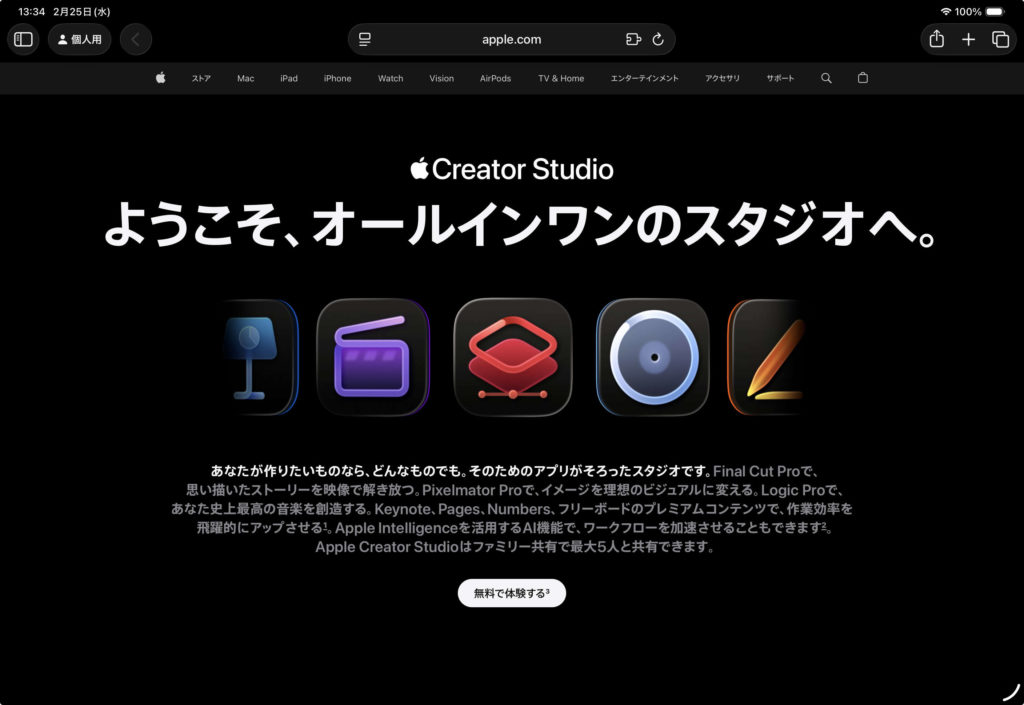
Keynoteを参考にして、これまでのKeynote Ver.14(iWork版)からVer.15(Apple Creator Studio版)への移行にあたり、画面構成や新機能、そして「無料で使い続けられるのか?」という現場の方の疑問を解消するために本記事を作成しました。
Apple Accountを管理されるシステム管理者の方向けの情報はこちらをクリック
1. iWork版(Ver.14)とCreators Studio版(Ver.15)の比較
iWork版(Ver.14)と Creator Studio版(Ver.15)についてKeynoteを例に比較します。大きな変化は、「AI機能(Apple Intelligence)の統合」と「プレミアム素材へのアクセス」です。しかし、基本操作は変わっていないため、これまでのユーザーも安心して移行できます。
| 項目 | iWork版 (Ver.14) | Creators Studio版 (Ver.15) |
| 主要メニュー(挿入) | 上部の「+」ボタン | 「コンテンツハブ」へ集約 |
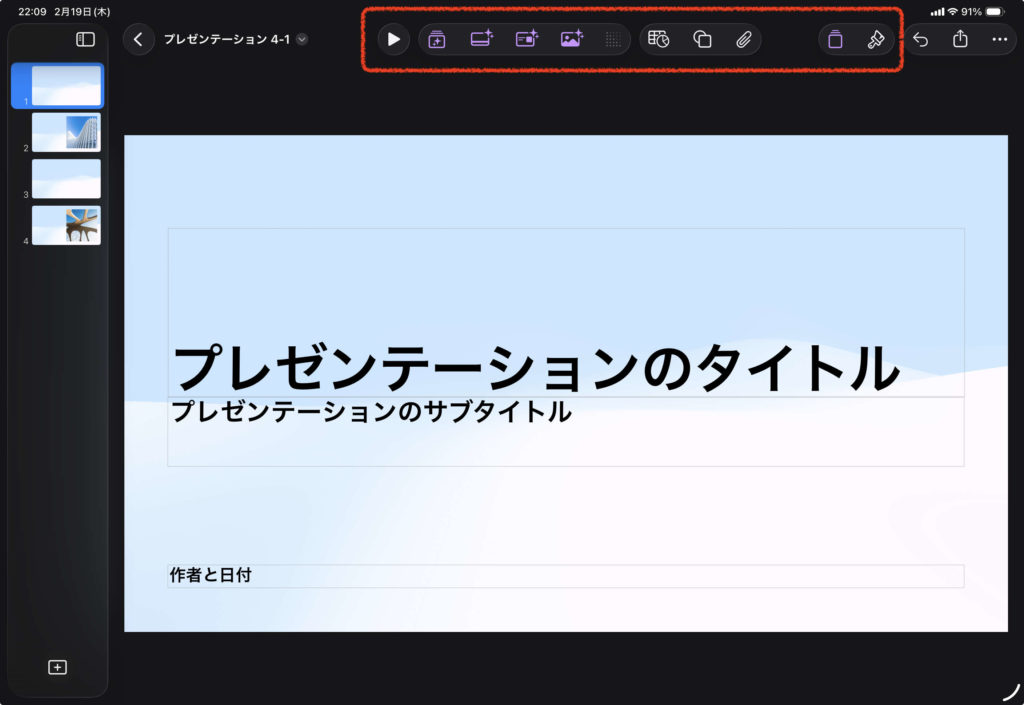
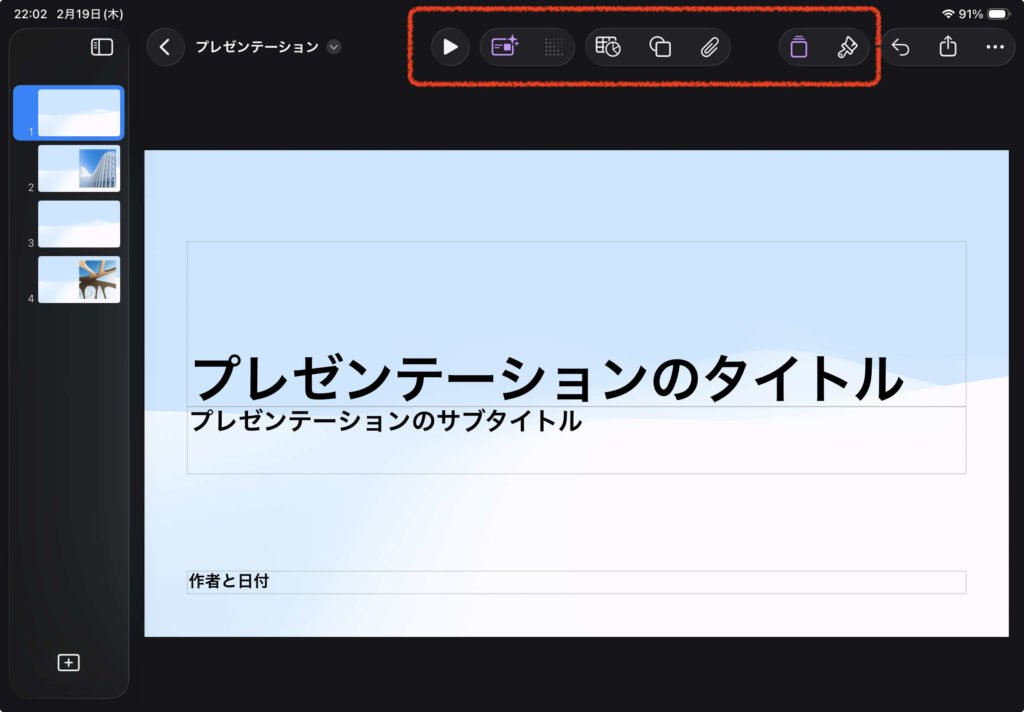
| ツールバー | 図形や表・メディアとフォーマットボタンが基本 | 新たに「インテリジェンス( AI)」ボタンと「コンテンツハブ」が追加 |
| テンプレート | 標準的なテーマのみ | 「プレミアムテンプレート」(サブスク限定)が混合 |
| 素材追加 | デバイス内の写真や図形のみ | 「コンテンツハブ」からプロ仕様の素材を検索可能 |
Apple Intelligence対応 iPad Pro iPad Airのメニュー
AppleIntelligence非対応 iPad 10th A16のメニュー
2. 進化した「AIインテリジェンス」機能
Ver.15の最大の特徴は、OpenAIとの提携により実現した強力なAIアシスタントです。
・プレゼン自動生成:
テキストの構成案を入力するだけで、スライド構成、画像配置、テキストの流し込みをAIが自動で行います。
・発表者ノートの自動作成:
スライドの内容を分析し、最適なスピーチ原稿(発表者ノート)を自動生成します。
・スライドクリーンアップ:
ズレた配置やバラバラなフォント、余白をワンクリックでプロレベルに整列させます。
・AI画像生成:
スライドに合う画像を言葉で説明するだけで、その場で生成して挿入できます。
操作画面ユーザーインターフェイスの刷新について
これまで画面上部の「ボタン」から行っていた表・グラフ・シェイプ・メディアの挿入は、新たに導入された「コンテンツハブ」に統合されています。これにより、すべてのメディアアセットを一箇所で管理・プレビューできるようになっています。
コンテンツハブ(Contents Hub)
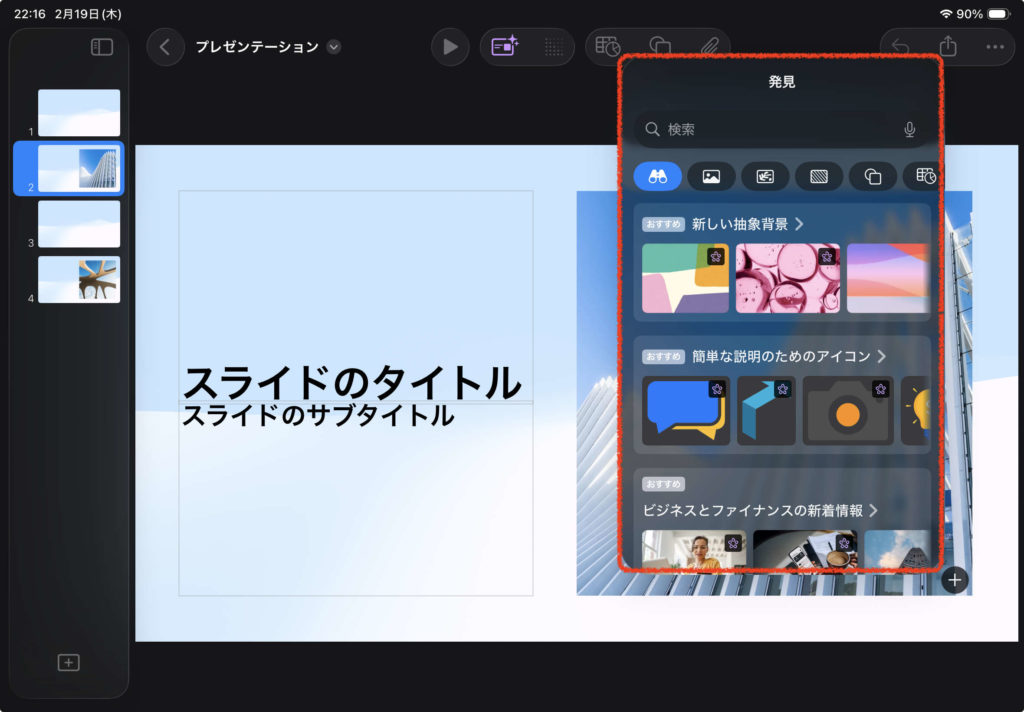
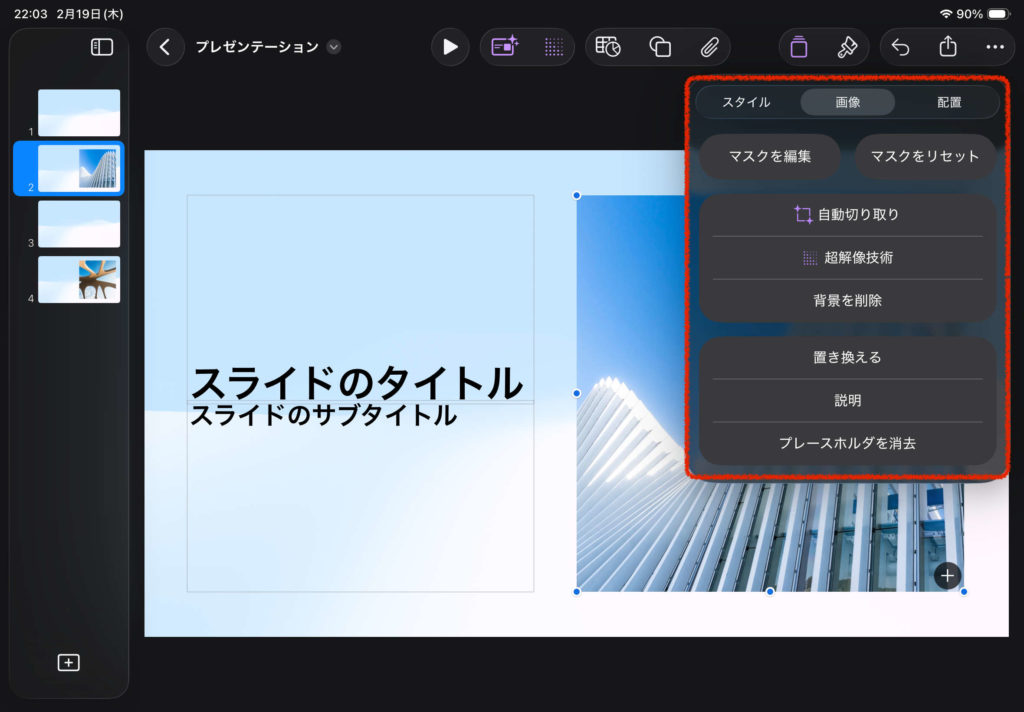
また、詳細な設定を行うハケの形をした「フォーマット」ボタンも直感的な操作感はそのままに、プレミアムコンテンツでは、より高度な編集が可能となっています。
「フォーマット」ボタンの進化
3. バージョンアップ時「3つのポイント」
①「無料」でも使い続けられる?
基本的な機能は引き続き無料で使用可能です。
iWork(Ver.14)でできたスライド作成、編集、iCloud共有などはVer.15でも「無料枠」として維持されています。サブスクリプション(有料・教育機関向け価格あり)が必要なのは、上記のAI機能やプレミアム素材、およびFinal Cut Proなどのプロ用アプリケーション一式を利用する場合のみです。
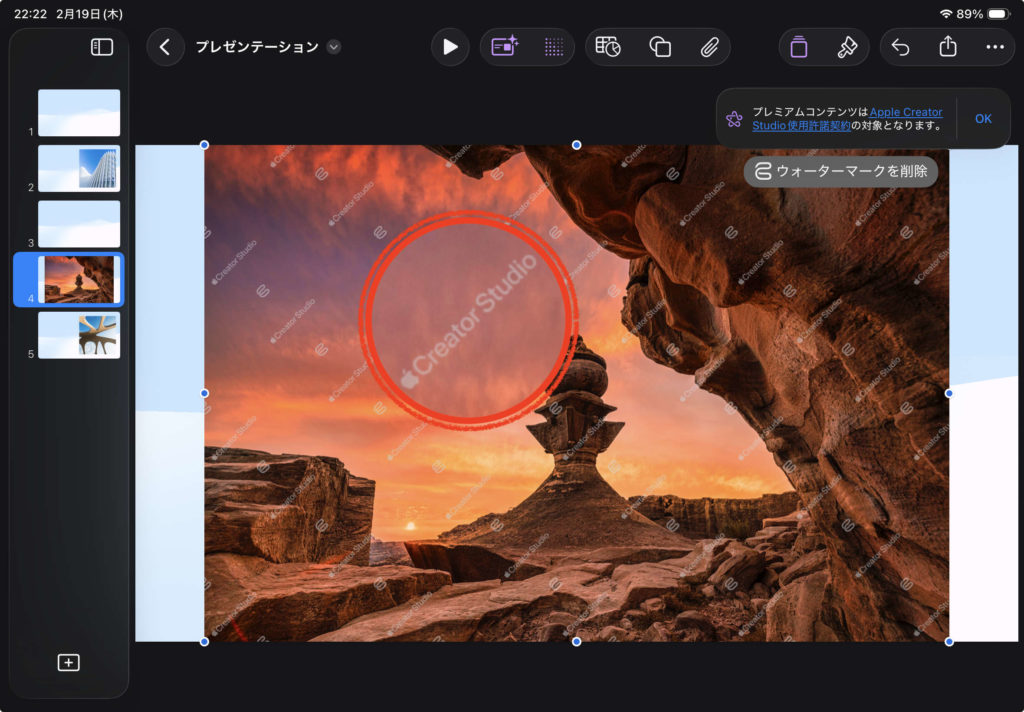
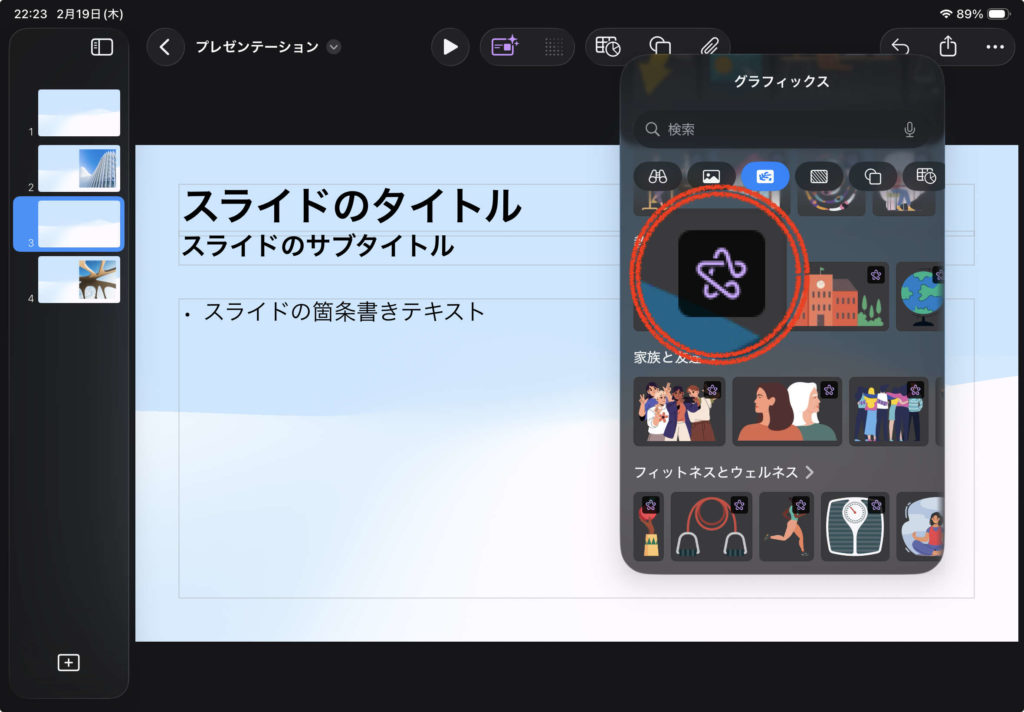
② メニューに「透かし」や「王冠」マークが出たら?
テンプレートや写真素材の中に、小さな「王冠」や「Creator Studioロゴの透かし」が入っているものはサブスクリプション専用素材です。これらを使用しようとすると課金案内が表示されますが、標準素材を選べば従来通り無料で書き出し可能です。
プレミアムコンテンツのウォーターマーク(透かし)
プレミアムコンテンツの王冠マークアイコン
③ データの互換性は?
Ver.15で作成したファイルは、Ver.14でも開くことができます。ただし、Ver.15のAI機能で生成された特殊な動的オブジェクトなどは、旧バージョンでは静止画として表示される場合があります。
4. 教育機関での運用に関する重要事項(管理者の方へ)
「Apple Creator Studio」への移行に伴い、教育現場での安心な運用のために、AppleはApple School Manager (https://school.apple.com/) および MDM(モバイルデバイス管理) を通じた制御機能を提供しています。
児童生徒用デバイスにおける有料メニューの制御
教育用デバイスとして配布されているiPadにおいて、万が一「有料プランへの案内」や「課金が必要なプレミアムアセット」が表示された場合、以下のケースでメニューを非表示にすることが可能です。
ケースA:
Apple School ManagerやApple Business Managerから発行される「管理対象Apple アカウント」でサインインしているiPadは非表示になります。
ケースB:
管理対象Apple アカウントが設定されていないデバイスでも、MDMからのアプリ配信やアプリ構成(App Configuration)の設定を行えば非表示になります。
【ケースBの MDMによる制御の概要と手順】
MDMからKeynoteやPagesを配信しておれば、基本的にプレミアムメニューが非表示になりますが、もし表示されるようであれば、MDMの「App構成(App Configuration)」に特定のキーを指定することで、Creator Studioの有償メニューを「非表示」で動作させ、児童生徒のメニューを無料ライセンスの範囲で表示できます。
1. Apple School Manager にて、対象アプリのライセンスが正しく割り当てられているか確認します。
2. 管理下の MDM管理コンソール にログインします。
3. Keynote ver15(Creators Studio)のApp構成設定において、以下のXMLキーを追加・配信します。
| キー:suppressPrompts | 値の型: Boolean | 値: True |
4. 設定が適用されると、アプリ内の「アップグレード」案内が非表示となり、子供たちは創作活動に専念できる環境となります。
インヴェンティット株式会社 moviconnectの例

上記の設定により、AI機能やプレミアムメニューが非表示になります

注意事項
アプリケーション間で共同作業機能を利用するには、アプリケーションを最新のバージョン(Ver15.1)で揃える必要があります。
おわりに
アプリケーションの名称やUIが変わっても、ICT活用の目的である「子供たちの創造性を解き放つ」ことに変わりはありません。先生方もぜひ、新しい「コンテンツハブ」が生み出す制作体験を、子供たちと一緒に楽しんでみてください。
さらに詳しい情報は、以下のリソースも併せてご参照ください。
Apple Creator Studio(https://www.apple.com/jp/apple-creator-studio/)
Appleサポート:iPad用Keynoteユーザガイド (https://support.apple.com/ja-jp/guide/keynote-ipad/welcome/ipados)
Apple Education Community (https://education.apple.com/)
Apple及びCreator Studio・iWork・Keynote・Pages・Numbersは、米国およびその他の国で登録されたApple Inc.の商標です。
この記事は2026年2月25日現在の内容です。情報は継続して更新される可能性があります。
